Aflați Numărul Dvs. De Înger
Un ghid pas cu pas despre modul de utilizare a Facebook Business Manager
Încă vă gestionați paginile Facebook și conturile publicitare prin intermediul contului dvs. personal? Deși este perfect dacă gestionați singuri propria afacere mică, nu este același lucru dacă lucrați cu o echipă. Partajarea autentificărilor deschide ușa problemelor de securitate și confidențialitate, iar adăugarea manuală și atribuirea de roluri colegilor de echipă pe o pagină de Facebook poate fi obositoare.
Acest lucru îl face crucial pentru agenții și întreprinderi, deopotrivă, să utilizeze Managerul de afaceri Facebook, astfel încât să își poată gestiona în siguranță paginile Facebook și conturile publicitare într-un singur loc.
Dacă nu ați început să utilizați Facebook Business Manager, deoarece pare confuz sau intimidant, aveți noroc. Această postare vă oferă un ghid detaliat despre cum să utilizați Managerul de afaceri Facebook și despre cum poate beneficia afacerea dvs. Să ne scufundăm.
Ce este Facebook Business Manager?
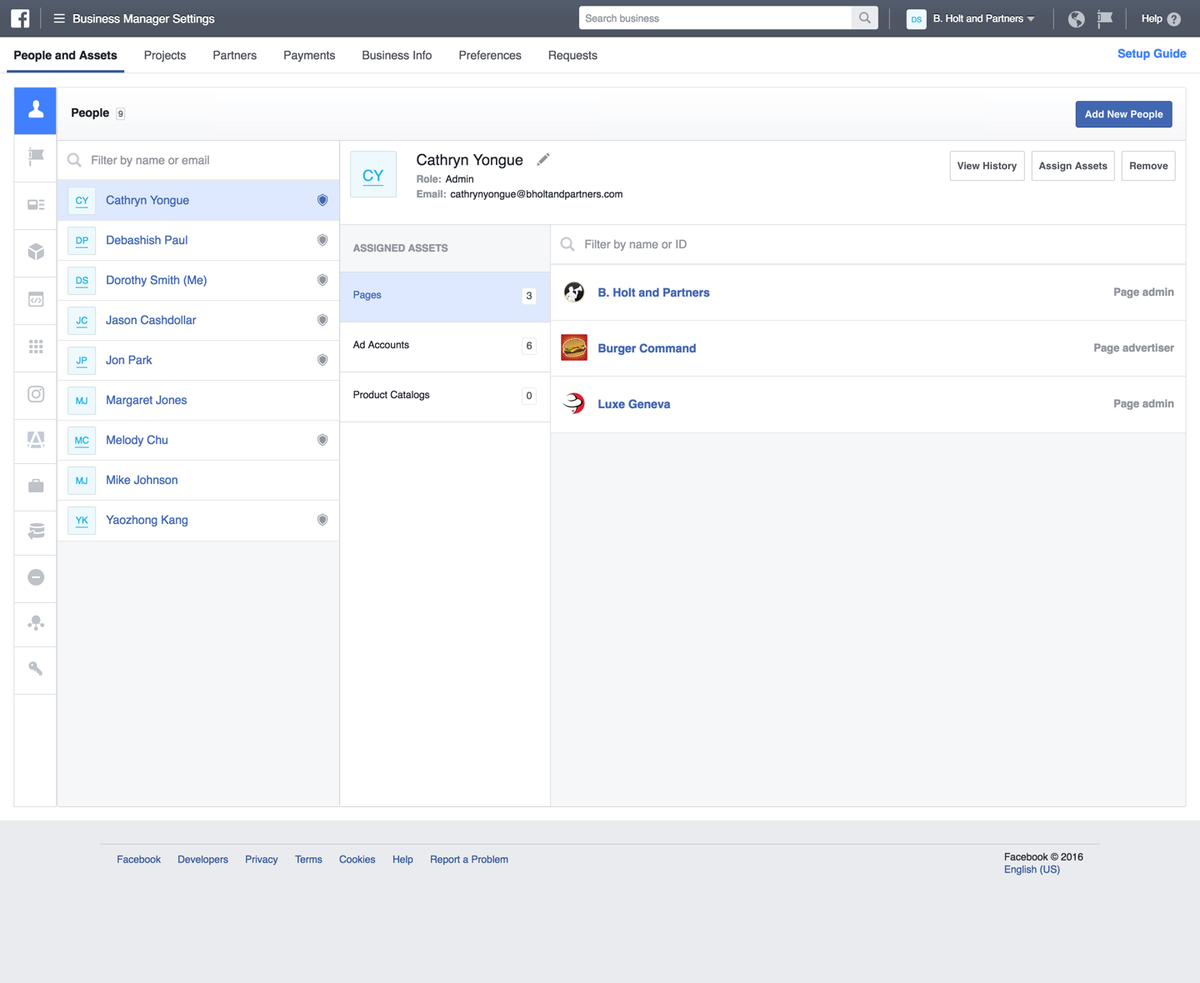
După cum sugerează și numele, Facebook Business Manager este un instrument care vă permite să gestionați mai multe Pagini Facebook, active comerciale și conturi publicitare, precum și conturi Instagram și cataloage de produse, într-un singur loc. De asemenea, vă permite să acordați acces complet sau parțial membrilor echipei pe baza rolului lor. Aceasta înseamnă că puteți delega în mod sigur sarcini între mai mulți angajați în siguranță.
Pentru agenții, acest lucru înseamnă că puteți conecta mai multe pagini Facebook pentru clienți la contul dvs. Facebook Business Manager fără a vă conecta conturile Facebook personale sau ale angajaților dvs. ca administratori. Pentru companii, înseamnă, de asemenea, să permiteți angajaților să vă gestioneze pagina Facebook fără a avea în esență proprietatea asupra paginii sau a activelor dvs.
6 avantaje ale Facebook Business Manager
Acum, că știi ce este Facebook Business Manager, ai o idee de ce ar trebui să-l folosești. Dar să subliniem principalele avantaje ale instrumentului:
- Separați-vă profilul personal de pagina companiei dvs. Aceasta înseamnă că nu mai trebuie să vă faceți griji cu privire la problemele de confidențialitate sau să postați accidental ceva care este destinat Profilului dvs. personal Facebook pe pagina dvs. de Facebook (sau invers).
- Gestionați eficient mai multe conturi și pagini publicitare Facebook într-un singur loc. Aceasta înseamnă că aveți o locație centrală pentru a vă urmări anunțurile și post performanță , ceea ce face mai ușor să vă organizați eforturile.
- Distribuiți în siguranță accesul cu mai multe persoane. Puteți oferi acces agențiilor, partenerilor sau furnizorilor fără a le acorda dreptul de proprietate asupra activelor companiei dvs. Vă vom arăta cum să faceți acest lucru mai târziu în articol.
- Controlează cât de mult acces are fiecare angajat pe baza rolului său. Acest lucru simplifică procesul de delegare a sarcinilor și supravegherea a ceea ce fac angajații dvs. fără a risca securitatea.
- Revocați cu ușurință accesul pentru persoanele care nu mai lucrează pentru dvs. Din nou, deoarece profilurile personale nu sunt legate de pagina dvs. de Facebook sau a clienților dvs., este ușor să mențineți o listă actualizată în Business Manager.
- Construiți diferite segmente de public personalizate pentru diferite campanii publicitare. Acest lucru este deosebit de util pentru agențiile care trebuie să difuzeze anunțuri pentru mai mulți clienți, precum și pentru companiile care vizează diferite tipuri de segmente de public.

Cine ar trebui să creeze un cont Facebook Business Manager?
Dacă conduceți o mică afacere la domiciliu și vă gestionați propriile conturi sociale, nu aveți neapărat nevoie de un cont Facebook Business Manager. Dar este obligatoriu dacă:
- Compania dvs. are o echipă de oameni care vă gestionează eforturile de marketing și / sau prezența dvs. pe rețelele sociale.
- Lucrați cu furnizori care vă ajută să difuzați sau să vă gestionați anunțurile și / sau pagina Facebook, dar nu doriți să vă predăm toate activele.
- Sunteți o agenție care gestionează mai multe pagini Facebook sau Instagram și / sau conturi publicitare pentru clienți.
- Trebuie să controlați cine are acces și permisiunea pentru pagina dvs. de Facebook și nu doriți să predați proprietatea angajaților sau agențiilor care gestionează activele companiei dvs.
Începeți cu Facebook Business Manager
Din ceea ce am stabilit până acum, aveți o idee clară despre toate motivele pentru care afacerea sau agenția dvs. ar trebui să înceapă să utilizeze Facebook Business Manager. Acum să trecem la cea mai importantă parte - cum să utilizați Facebook Business Manager.
1. Configurați contul de manager de afaceri
În acest moment, vă presupunem deja configurați o pagină de afaceri Facebook . Dacă nu ați făcut-o, faceți asta mai întâi. În caz contrar, trebuie să creați un cont Business Manager.
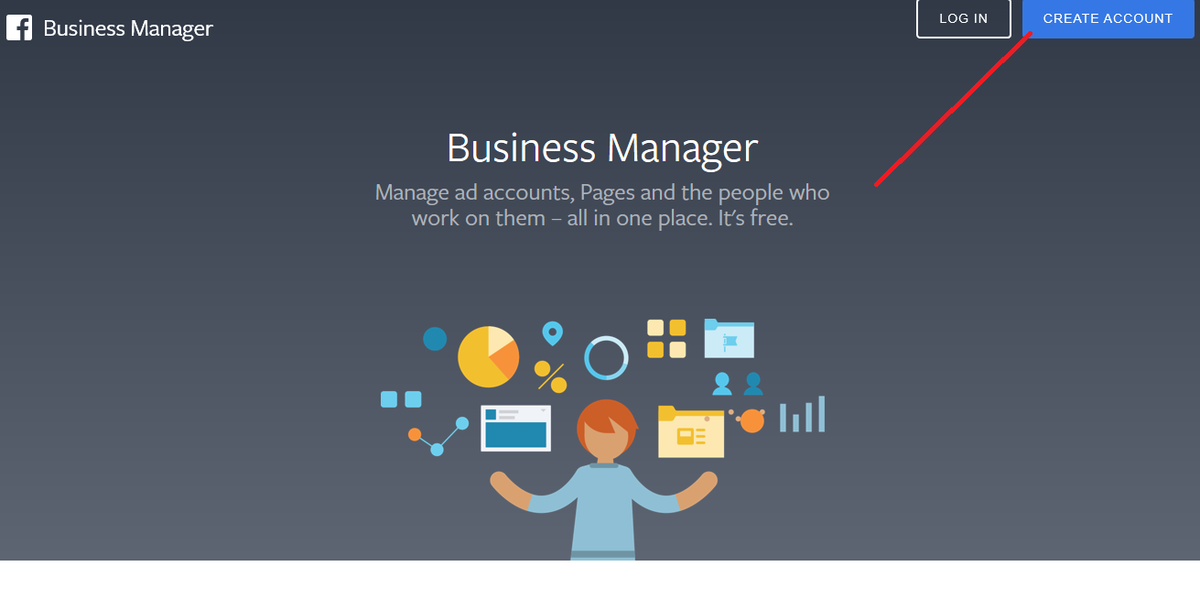
Pentru aceasta, mergeți la Manager de afaceri Facebook pagină și faceți clic pe „Creați un cont”.
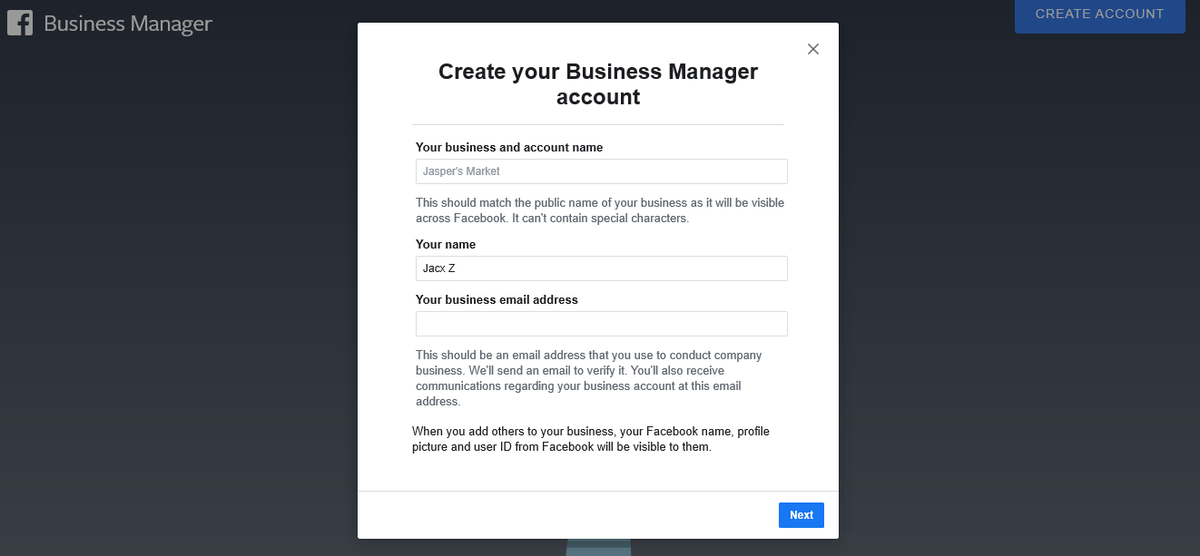
Apoi completați formularul cu informații de bază, cum ar fi numele companiei dvs., numele dvs. și adresa de e-mail a companiei. Apoi faceți clic pe „Următorul”.
După aceasta, va trebui să introduceți mai multe informații despre afacerea dvs., cum ar fi adresa fizică, numărul de telefon și site-ul web. După finalizare, faceți clic pe „Trimiteți”.

În acest moment ar trebui să primiți un e-mail de confirmare. Faceți clic pe „Confirmați acum” în acel e-mail și gata; aveți acum un cont Facebook Business Manager.
2. Conectați-vă pagina (paginile) de Facebook
Apoi, vă conectați contul Business Manager la toate paginile Facebook și Instagram pe care le gestionați. Pe tabloul de bord, aveți opțiunea de a „Adăuga pagină” sau „Creați pagină”.

Pentru a lega o pagină existentă, faceți clic pe „Adăugați o pagină” și introduceți numele sau adresa URL a paginii. Dacă sunteți administrator al paginii, Facebook va aproba automat solicitarea de conectare.
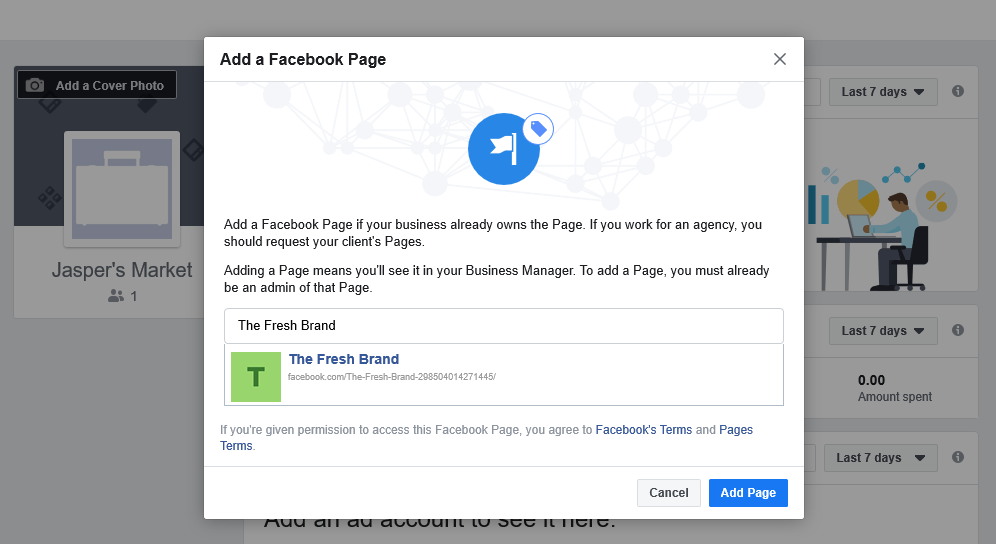
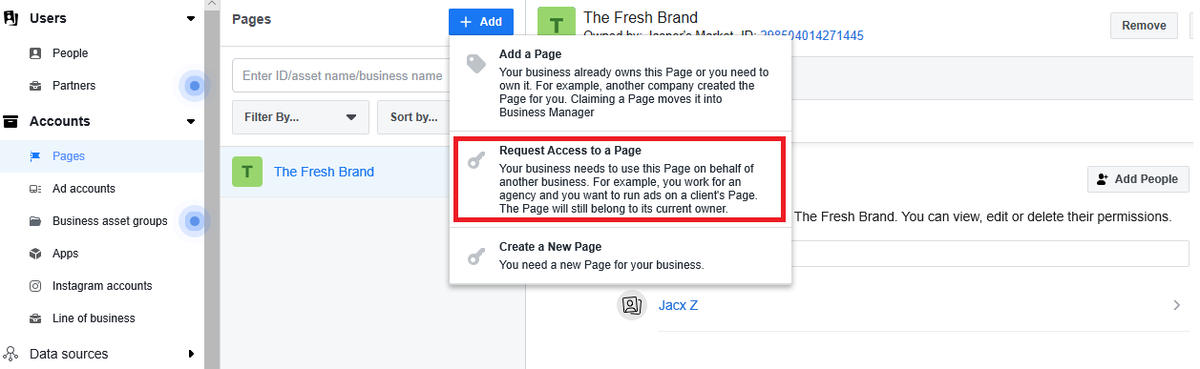
Pentru agențiile care nu dețin activele comerciale ale clienților lor, conectarea unei pagini necesită trimiterea unei solicitări clienților dvs. În Setările companiei, găsiți „Pagini” sub „Conturi” și faceți clic pe „Adăugați”. Apoi selectați „Solicitați acces la o pagină” și alegeți pagina la care aveți nevoie de acces.
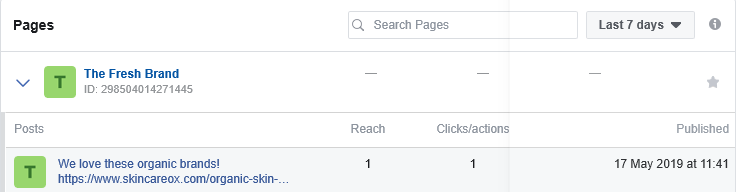
După ce ați conectat paginile pe care le gestionați, puteți urmări toate postările dvs. și valorile de performanță ale acestora într-un singur loc. Aceasta include valori precum acoperirea Facebook și clicuri / acțiune, astfel încât să știți cât de bine își dau rezultatele.
3. Conectați contul dvs. publicitar
Pentru a difuza reclame utilizând Facebook Business Manager, va trebui să conectați și contul de anunțuri pe care îl gestionați. Ca și în cazul paginilor, puteți conecta automat un cont publicitar pe care îl dețineți și de care sunteți administrator. Faceți clic pe „Adăugați un cont publicitar” pentru a conecta contul dvs. publicitar existent și apoi introduceți ID-ul contului dvs. Dacă nu aveți încă unul, aveți și opțiunea de a crea un nou cont publicitar.

Similar cu solicitarea accesului la o pagină, agențiile ar solicita accesul la un cont publicitar Facebook în același mod. Sub „Conturi publicitare”, dați clic pe „Adăugați” și „Solicitați acces la un cont publicitar”. Introduceți ID-ul contului publicitar al clientului la care aveți nevoie de acces.

4. Adăugați un utilizator în contul dvs. Business Manager
Pentru întreprinderi și agenții, unul dintre pașii cei mai importanți este să învățați cum să adăugați persoane în contul dvs. de manager de afaceri. În Setările companiei dvs., sub „Persoane”, dați clic pe „Adăugați”.
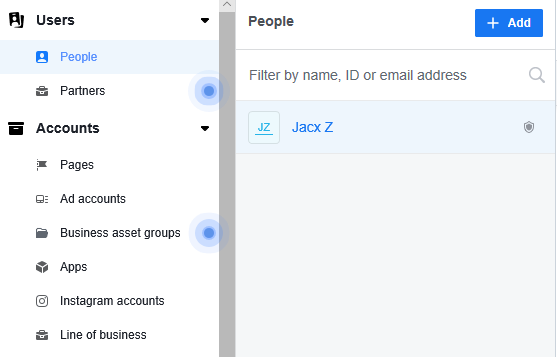
Introduceți adresele de e-mail ale persoanelor cu care doriți să partajați accesul. De asemenea, veți avea opțiunea de a le atribui un rol de afaceri - indiferent dacă doriți să le acordați acces de administrator sau să le limitați la accesul angajaților.

Când oferiți accesul angajaților cuiva, puteți alege la ce conturi și instrumente au acces. Așadar, este perfect pentru agențiile care trebuie să delege conturi, sarcini și proiecte diferiților membri ai echipei. În acest fel, își pot gestiona mai bine conturile de clienți fără a-și pune în pericol securitatea.
La Sprout, întâlnim adesea utilizatori care se confruntă probleme cu conturile Instagram „Proprietar de pagină” . Acest lucru se întâmplă, de obicei, deoarece acești utilizatori nu au acces de administrator pe contul Facebook Business Manager care deține pagina, chiar dacă au acces de angajați. Rețineți că, deși un cont de Business Manager păstrează proprietatea asupra paginii, mai multe conturi pot avea acces.
3 33 am însemnând
Dacă lucrați cu un furnizor sau agenție, va trebui să-l adăugați ca „partener”. În Setările companiei dvs., accesați „Parteneri” și adăugați un partener cu care să partajați activele companiei.
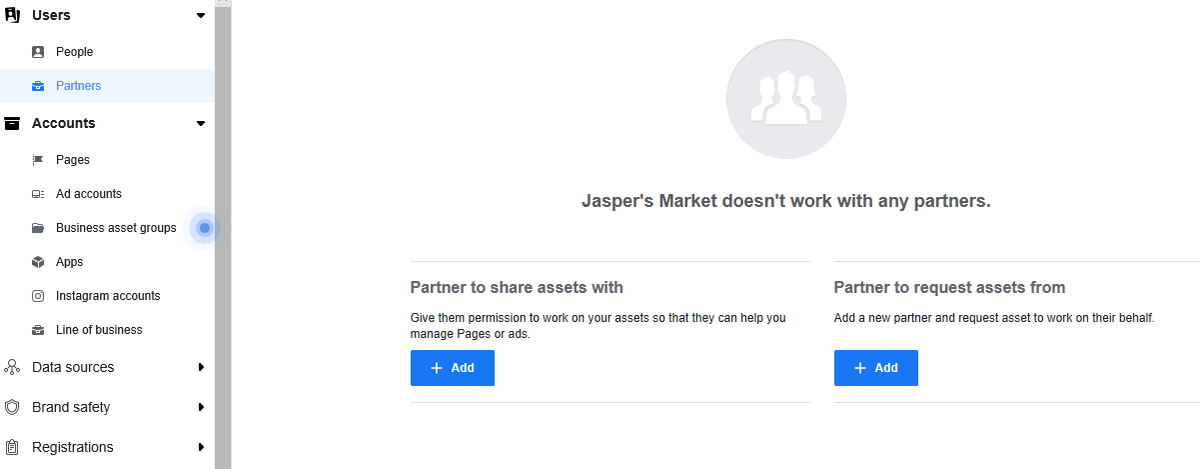
Acest lucru le va oferi acces la activele contului, deși aveți în continuare dreptul de proprietate. Astfel, ei pot modifica setările, pot adăuga / elimina persoane, pot adăuga / elimina conturi, pot decide cine are acces și la ce nivel și așa mai departe. În mod similar pentru agenții și furnizori, vor trebui să solicite accesul clienților dvs. din același tablou de bord.
Profitați la maximum de managerul de afaceri Facebook
După ce ați finalizat configurarea, puteți utiliza Managerul de afaceri Facebook pentru a urmări toate paginile și reclamele dvs. sau, în cazul agențiilor, paginile și reclamele clienților dvs. Pe lângă aceste sarcini de bază, iată cum puteți profita la maximum de Business Business Manager:
1. Sporiți securitatea contului
Facebook Business Manager vă permite să adăugați un strat suplimentar de protecție pentru activele afacerii dvs., care este unul dintre avantajele de top. Aveți opțiunea de a configura autentificarea în doi factori pentru contul dvs. în Setările companiei dvs. în „Centrul de securitate”.

2. Configurați Pixeli Facebook
Pentru a colecta în mod eficient informații care vă vor alimenta Strategia de marketing Facebook și campanii publicitare, asigurați-vă că ați configurat Facebook Pixels imediat. În Setările companiei dvs., accesați „Surse de date” și găsiți „Pixeli”.
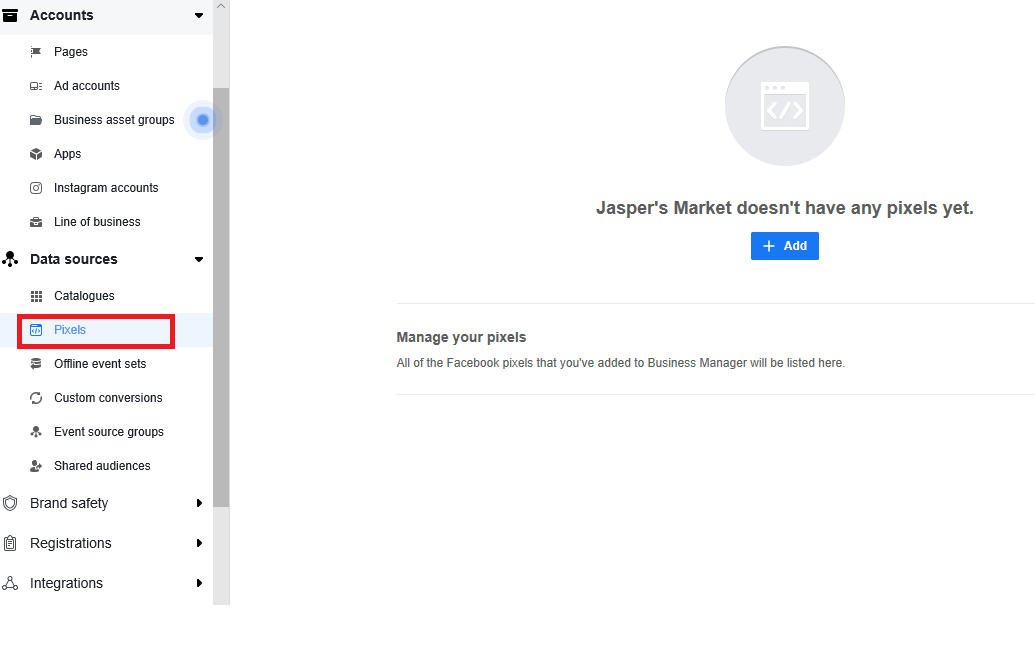
Trebuie doar să vă numiți Pixel aici, dar aveți și opțiunea de a adăuga adresa URL a site-ului pentru a descoperi opțiuni de configurare ușoare. Selectați „Configurați Pixel acum” și urmați instrucțiunile de instalare din Ghid de direcționare a anunțurilor Facebook .
3. Configurați locații folosind Business Manager
Dacă afacerea dvs. are mai multe locații, configurarea Locații va permite clienților să găsească cele mai relevante pagini din magazin prin intermediul motoarelor de căutare. Pentru aceasta, faceți clic pe butonul „Business Manager” din partea de sus a paginii și selectați „Locații magazin” sub „Active”. Secțiunea „Active” vă va oferi, de asemenea, opțiunea de a adăuga cataloage, segmente de public și conținut media de marcă, dacă trebuie să le adăugați ulterior.

Faceți clic pe „Adăugați magazine”, apoi selectați „Adăugați manual” pentru a completa detaliile necesare despre magazinul dvs. Facebook recomandă, de asemenea folosind o foaie de calcul dacă trebuie să adăugați mai mult de 10 magazine.
Concluzie
Profitați la maximum de acest ghid pentru a afla cum să utilizați Facebook Business Manager - de la configurare până la adăugarea altor persoane în contul dvs. Și dacă doriți să difuzați anunțuri de aici, consultați ghidul nostru detaliat privind configurarea unui strategie eficientă de publicitate pe Facebook .
Imparte Cu Prietenii Tai:


